反代 Kiro:使用 Kiro-Go 暴露 OpenAI / Anthropic 兼容接口
Kiro 的这个ui是真几把难用,而且还很卡,就想着把Kiro的模型反代出来
这里使用的是 Kiro-Go:
GitHub 地址:https://github.com/Quorinex/Kiro-Go
Kiro-Go 的核心能力:
- 支持 OpenAI
/v1/chat/completions接口 - 支持 Anthropic
/v1/messages接口 - 支持多账号池与轮询负载均衡
- 支持 SSE 流式响应
- 支持自动刷新 Token
- 提供 Web 管理后台
- 支持配置 HTTP / SOCKS5 出站代理
使用 Docker 启动 Kiro-Go
先准备一个本地数据目录,用来持久化配置和账号数据:
1 | |
然后启动容器:
1 | |
参数说明:
-p 8080:8080:将管理后台和 API 服务暴露到本机8080端口ADMIN_PASSWORD:管理后台登录密码,建议改成复杂密码/opt/kiro-go/data:/app/data:持久化配置文件和账号数据--restart unless-stopped:服务异常退出或机器重启后自动拉起
如果你想映射到其他端口,比如宿主机 8912,可以这样写:
1 | |
此时管理后台地址就是:
1 | |
访问管理后台
如果使用上面的默认端口映射,启动成功后访问:
1 | |
使用 ADMIN_PASSWORD 配置的密码登录后台。
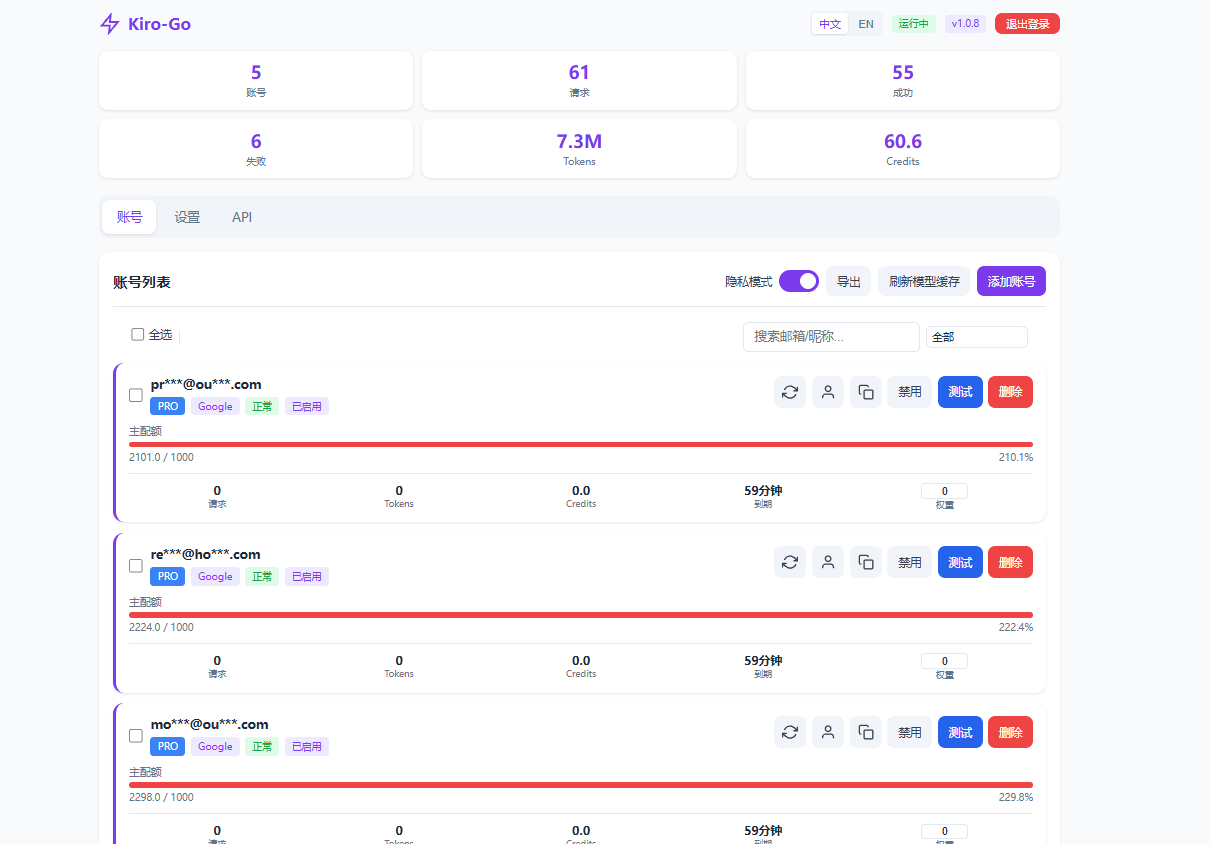
进入后台后,先添加 Kiro 账号。账号配置完成后,可以在后台生成 API Key,后面配置到 CC Switch 或其他工具时会用到。
在 CC Switch 中配置
打开 CC Switch,新建一个 API 配置。
如果按默认端口启动,基础地址可以填:
1 | |
如果你映射的是 8912 端口,则填写:
1 | |
API Key 填写刚刚在 Kiro-Go 后台生成的 Key。
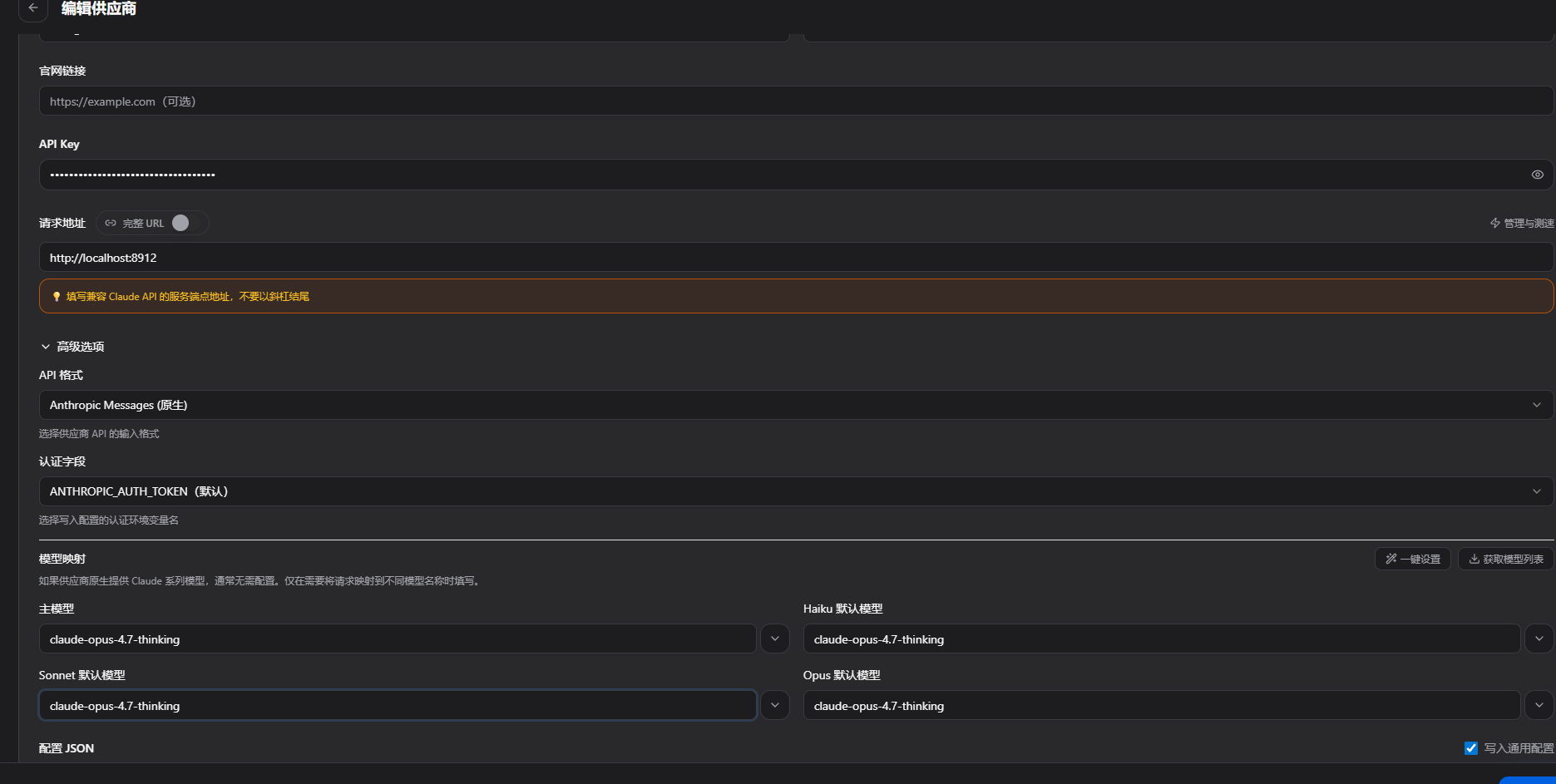
配置完成后,点击获取模型列表。只要模型列表能正常拉取,说明 Kiro-Go、账号池和 CC Switch 的连接基本没问题。
接下来就可以把这个配置切换到 Claude Code、Codex 或其他兼容 OpenAI / Anthropic 接口的工具里使用。
常见问题
1. 管理后台打不开
先确认容器是否正常运行:
1 | |
再查看日志:
1 | |
如果你修改过端口映射,要注意访问的是宿主机端口。例如 -p 8912:8080 对应的是 http://localhost:8912/admin,不是 http://localhost:8080/admin。
2. 模型列表获取失败
优先检查这几项:
- Kiro-Go 后台账号是否添加成功
- API Key 是否复制完整
- CC Switch 里的基础地址是否填写到端口,不要多写
/admin - 网络环境是否需要在 Kiro-Go 后台配置出站代理
3. 不建议直接裸奔到公网
如果要部署到服务器并开放给外部使用,至少要做好这些事情:
- 修改默认后台密码
- 不要泄露 API Key
- 使用 Nginx / Caddy 配置 HTTPS
- 给管理后台加访问限制
- 定期备份
/app/data目录
反代 Kiro:使用 Kiro-Go 暴露 OpenAI / Anthropic 兼容接口
https://blog.newpon.top/2026/05/22/反代kiro/