宿舍网络自由:Dell Wyse 3040 软路由实战 GiWiFi 校园网逆向与自动保活

宿舍网络自由:Dell Wyse 3040 软路由实战 GiWiFi 校园网逆向与自动保活

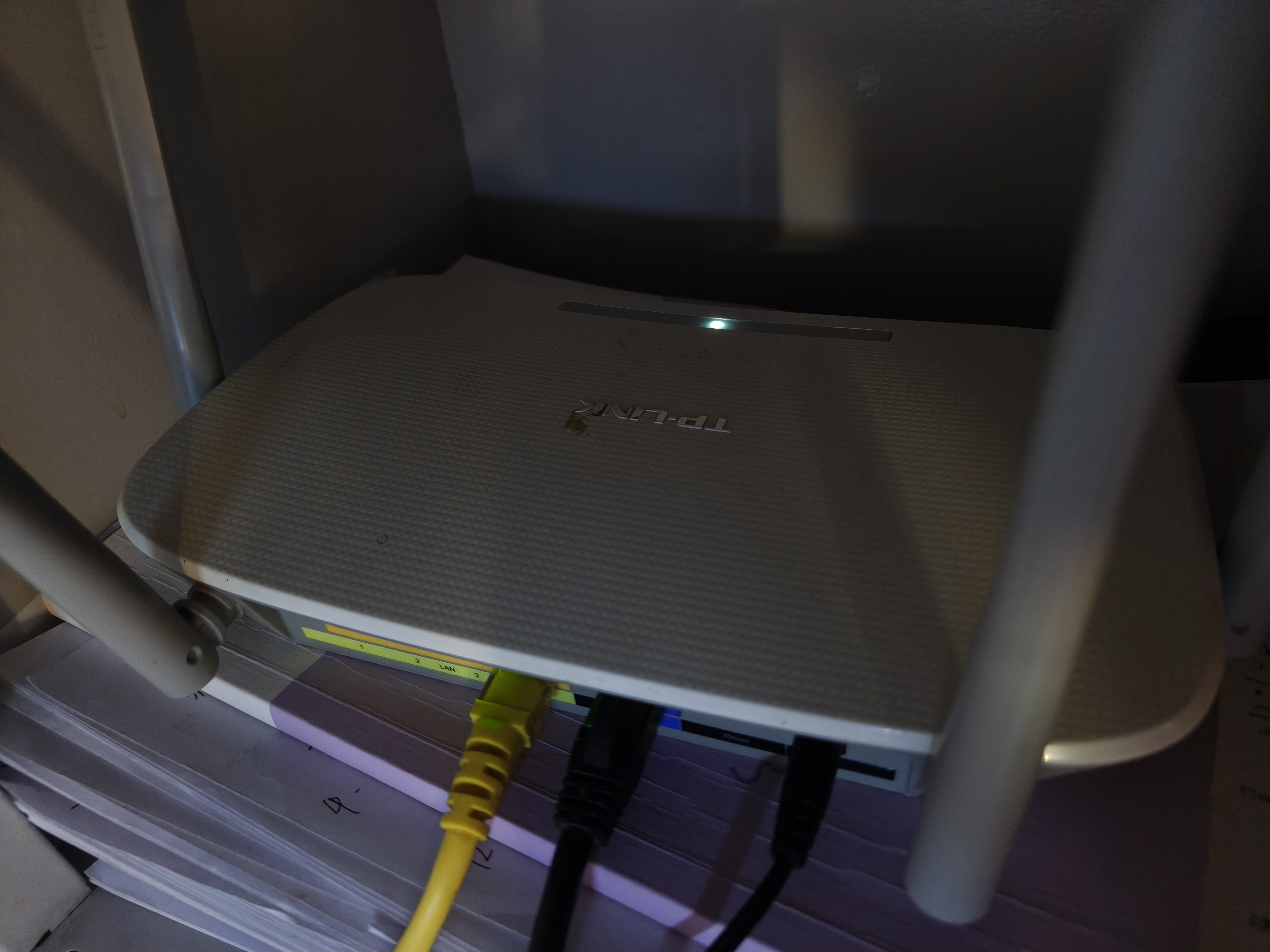
学校的校园网太几把贵了,一个月49块,这次国庆返校把家里吃灰的路由器拿学校看能不能连上校园网,试了试连倒是能连上但是老断,上游应该是有多设备检测,想着手里还有个吃灰的小主机就折腾了一下


一、 硬件选型与网络拓扑

1. 硬件:Dell Wyse 3040 与 TP路由器
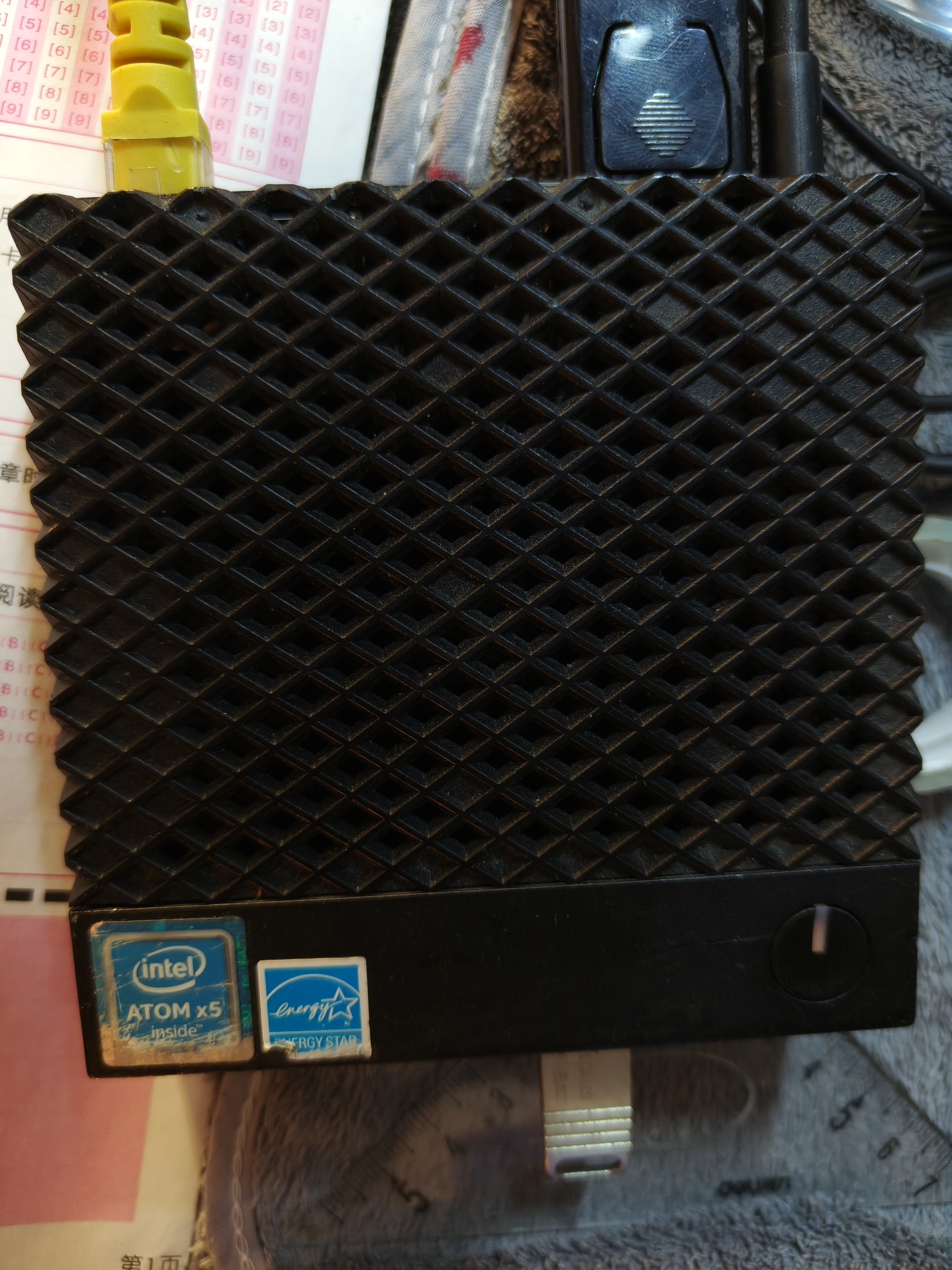
这次选用的软路由载体是矿渣/办公淘汰界的经典神机 —— Dell Wyse 3040 瘦客户机:

  • CPU:Intel Atom x5-Z8350(4 核心 4 线程,x86_64 纯正架构)
  • 内存:2GB DDR3L
  • 内置闪存:板载 8GB eMMC
  • 网络接口:单口千兆 RJ45(Realtek RTL8111/8168)
  • 扩展接口:1x USB 3.0、3x USB 2.0、2x DisplayPort
  • 功耗与发热:整机日常待机仅 3W~5W,纯被动散热无风扇,7x24 小时开机几乎不耗电且零噪音。

相比普通几十块钱的 MT7621 路由器(内存通常只有 64M/128M,跑不动复杂解释器),Wyse 3040 拥有完整的 x86_64 架构和 2GB 大内存,系统空闲内存高达 1.6GB,能够轻松跑原生 Python 3、OpenSSL、Docker、AdGuardHome 去广告和各类科学分流工具。


2. 组网架构设计:单网口旁路由 + 旁路网关全局接管

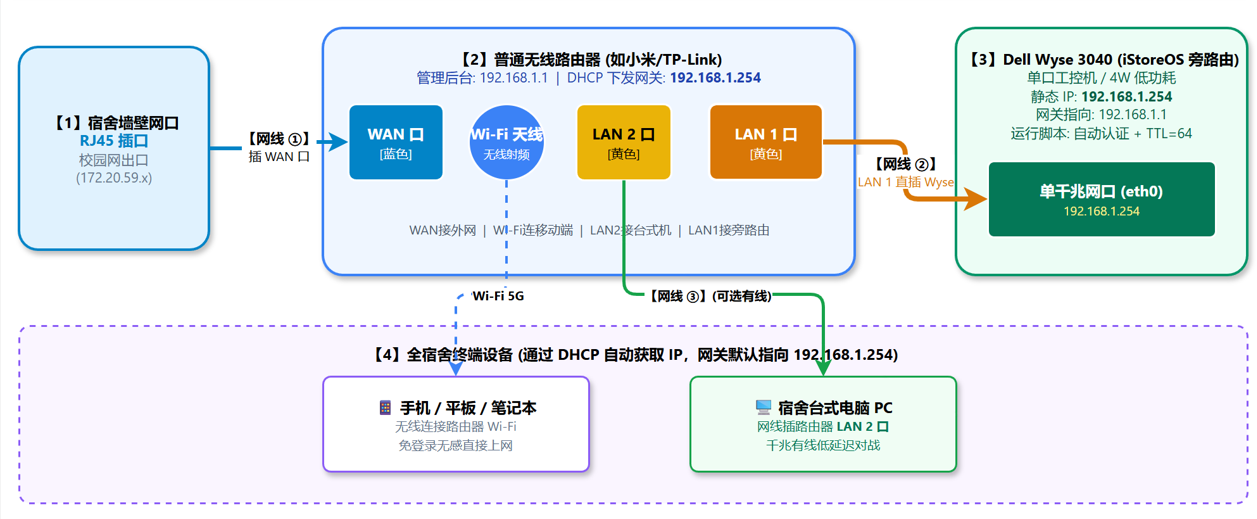
由于 Wyse 3040 只有单千兆网口,无需花冤枉钱买外接 USB 网卡,最稳定成熟的玩法是:
普通无线路由器做接入网关与 Wi-Fi AP + Wyse 3040 做旁路网关。

物理接线与双向网络拓扑

1. 硬件线路图
2. 逻辑双向流量走向图 (Mermaid 架构)
graph TD
    subgraph 校园网服务端
        Gateway[校园网 AC/BRAS 网关]
        PortalServer[GiWiFi 认证服务器 172.31.0.50]
        Internet((互联网 Internet))
    end

    subgraph 宿舍普通无线路由器
        RouterWAN[WAN 口 172.20.x.x]
        RouterLAN[LAN 口 192.168.1.1]
        WifiAP[宿舍 Wi-Fi / AP 发射]
    end

    subgraph Dell Wyse 3040 旁路由
        Wyse[Dell Wyse 3040 192.168.1.254]
        Watchdog[认证看门狗 gwifi_login.py]
        Defense[防检测核心: TTL=64 + NAT Masquerade]
    end

    subgraph 宿舍终端设备
        Clients[手机 / iPad / 笔记本 / 台式机]
    end

    %% 日常上网流向 (蓝色链路)
    Clients -->|1. 默认网关指向 1.254| Wyse
    Wyse -->|2. 抹除特征 + 锁定 TTL=64| Defense
    Defense -->|3. 转发至路由器 LAN| RouterLAN
    RouterLAN -->|4. 出口路由| RouterWAN
    RouterWAN -->|5. 正常外网流量| Gateway --> Internet

    %% 认证保活流向 (橙色链路)
    Watchdog -.->|嗅探外网 ping 223.5.5.5 失败| Watchdog
    Watchdog -.->|自动触发 AES 加密登录| RouterLAN
    RouterLAN -.-> RouterWAN -.->|POST /loginAction 认证 WAN IP| PortalServer
    PortalServer -.->|放行通过| Gateway
3. 为什么这个拓扑最稳定?(双轨分离机制)
  • 控制面(认证保活):Wyse 3040 独立在后台与 172.31.0.50 对话,负责把路由器的 WAN 口 IP 变成“已认证白名单”;
  • 数据面(全屋转发):路由器负责 Wi-Fi 空口吞吐,Wyse 3040 负责在局域网内部做 TTL 篡改和 NAT 折叠,两台设备各司其职,吞吐量不打折。

核心网络参数规划

  • 普通无线路由器:
    • LAN IP:192.168.1.1
    • DHCP 服务:开启,但在 DHCP 高级设置中,将 默认网关 改为 192.168.1.254,主 DNS 改为 192.168.1.254。
  • **Wyse 3040 (iStoreOS)**:
    • 静态 IP:192.168.1.254(掩码 255.255.255.0,网关 192.168.1.1,DNS 223.5.5.5);
    • DHCP 服务:关闭(勾选忽略此接口,防止双 DHCP 打架);
    • 开启 NAT 伪装(masquerade):这是旁路由成功的灵魂,能防止同网段不对称路由丢包。

三、 逆向:深入 GiWiFi (gportal) 认证协议

以现场抓包的山东工程职业技术大学(网关代号 jn_sdgc)GiWiFi 系统为例,其 Portal 网关位于内网 http://172.31.0.50。

1. 抓包网络流与重定向分析

当未认证设备尝试访问外网(如 http://www.baidu.com)时,网关的接入控制器(AC)会拦截请求并返回 302 重定向:

1
http://172.31.0.50/gportal/web/login?wlanuserip=172.20.59.194&wlanacname=jn_sdgc
  • **wlanuserip (如 172.20.59.194)**:校园网 DHCP 分配给接入设备的内网 IP,也是认证成功后防火墙决定放行的对象;
  • **wlanacname (jn_sdgc)**:区域接入控制器代号。

在网页上点击登录时,浏览器向鉴权接口发出 POST 请求:

  • 接口:http://172.31.0.50/gportal/Web/loginAction
  • 载荷结构:
    1
    data=<超长Base64密文>&iv=519607541ee5a1df

2. 前端 JS 逆向:定位加密算法

审查 Portal 页面的 JavaScript 源码,在内联脚本中直接发现了核心加密函数 cryptoEncode:

1
2
3
4
5
6
7
8
9
10
11
12
13
14
15
16
17
18
19
20
21
22
23
24
25
26
27
/**
* 逆向捕获自 http://172.31.0.50 登录页面的原生前端加密函数
* @param {string} data - 表单序列化后的明文字符串
* @param {string} iv - 前端随机生成的 16 字符 Hex 偏移量
* @returns {Object} 包含 Base64 密文与明文 iv 的对象
*/
function cryptoEncode(data, iv){
// 1. 密钥硬编码:16 字节明文字符串,对应 AES-128 位密钥
var key = CryptoJS.enc.Utf8.parse("1234567887654321");

// 2. 将 16 字符的随机 IV 解析为 UTF-8 字节向量
var ivv = CryptoJS.enc.Utf8.parse(iv);

// 3. 执行 AES 加密:模式为 CBC,填充方式为 ZeroPadding (非标准零填充)
var encrypted = CryptoJS.AES.encrypt(data, key, {
iv: ivv,
mode: CryptoJS.mode.CBC,
padding: CryptoJS.pad.ZeroPadding
});

// 4. 将加密结果转为 Base64 编码字符串
data = encrypted.toString();

// 5. 组装发往 /loginAction 的请求体参数
var msg = {'data': data, 'iv': iv};
return msg;
}

整个加密算法直接明牌暴露:

  1. 算法:AES-128-CBC;
  2. **密钥 (Key)**:前端硬编码常量字符串 **"1234567887654321"**;
  3. **偏移量 (IV)**:前端动态生成的 16 字符 Hex 字符串(如 519607541ee5a1df);
  4. 填充方式:ZeroPadding(零填充),即若明文长度不是 16 的倍数,在尾部全部填充 \x00 直到对齐。

3. 解密还原与表单明文审计

使用 Python 对抓包截获的 data 密文进行反解:

1
2
3
4
5
6
7
8
9
10
11
12
13
14
15
16
17
18
19
20
21
22
import base64
import urllib.parse
from cryptography.hazmat.primitives.ciphers import Cipher, algorithms, modes
from cryptography.hazmat.backends import default_backend

# 1. 配置逆向获取的硬编码密钥与抓包获得的 IV
key = b"1234567887654321" # 16 字节 AES-128 密钥
iv = b"519607541ee5a1df" # 16 字节初始化向量

# 2. 对抓包提取的 data 密文先做 URL 解码,再做 Base64 解码得到二进制密文
ciphertext = base64.b64decode(urllib.parse.unquote(raw_data))

# 3. 初始化 AES-128-CBC 解密器
cipher = Cipher(algorithms.AES(key), modes.CBC(iv), backend=default_backend())
decryptor = cipher.decryptor()

# 4. 执行解密并剔除 ZeroPadding 尾部填充的 \x00 空字节
decrypted_bytes = decryptor.update(ciphertext) + decryptor.finalize()
plaintext = decrypted_bytes.rstrip(b"\x00")

# 5. 打印还原出来的原始表单明文
print(plaintext.decode("utf-8"))

成功完整解密出原始表单结构:

1
sign=fPIcWzT7YZKGgfd7VQtNjz8Dv...&sta_vlan=&sta_port=&sta_ip=172.20.59.194&nas_ip=&nas_name=jn_sdgc&last_url=&request_ip=172.20.59.194&device_mode=Windows%20NT%2010.0&device_type=1&device_os_type=3&is_mobile=0&iv=519607541ee5a1df&login_type=1&account_type=2&user_account=15318160417&user_password=xxxxxx

至此,整个协议链条完全理清:

  • 网页返回的 sign 是单次会话防重放签名;
  • 设备指纹被伪装成 Windows NT 10.0 PC 端;
  • 只需要动态获取 sign,填入账号密码,做一次 AES-128-CBC ZeroPadding 加密,再 POST 到 /gportal/Web/loginAction 即可实现脱机免浏览器鉴权!

四、 软路由端全自动认证与看门狗落地

Wyse 3040 搭载的 iStoreOS 采用了最新的 Alpine apk 包管理体系。在 Wyse 3040 终端中执行以下命令装载环境:

1
2
apk update
apk add python3

我们编写了一个轻量级、零第三方 Python 库依赖(纯调用系统级 OpenSSL 实现加解密)的自动化认证看门狗守护脚本,保存在 /root/gwifi_login.py。每个函数与参数均附带详尽注释:

1
2
3
4
5
6
7
8
9
10
11
12
13
14
15
16
17
18
19
20
21
22
23
24
25
26
27
28
29
30
31
32
33
34
35
36
37
38
39
40
41
42
43
44
45
46
47
48
49
50
51
52
53
54
55
56
57
58
59
60
61
62
63
64
65
66
67
68
69
70
71
72
73
74
75
76
77
78
79
80
81
82
83
84
85
86
87
88
89
90
91
92
93
94
95
96
97
98
99
100
101
102
103
104
105
106
107
108
109
110
111
112
113
114
115
116
117
118
119
120
121
122
123
124
125
126
127
128
129
130
131
132
133
134
135
136
137
138
139
140
141
142
143
144
145
146
147
148
149
150
151
152
153
154
155
156
157
158
159
160
161
162
163
164
165
166
167
168
169
170
171
172
173
174
175
176
177
178
179
180
181
182
183
184
185
186
187
188
189
190
191
192
193
194
195
196
197
198
199
200
201
202
203
204
205
206
207
208
209
210
211
212
213
214
215
216
217
218
219
220
221
222
223
224
225
226
227
228
229
230
231
232
233
234
235
236
237
238
239
240
241
242
243
244
245
246
247
248
249
250
251
252
253
254
255
#!/usr/bin/env python3
# -*- coding: utf-8 -*-
"""
================================================================================
项目名称: Dell Wyse 3040 iStoreOS - GiWiFi 校园网自动认证保活守护进程
适用学校: 山东工程职业技术大学 (jn_sdgc) 及采用通用 GiWiFi gportal 网关的高校
功能特性:
1. 纯标准库 + 系统级 OpenSSL 实现,零第三方 pip 依赖,极省资源
2. 自动嗅探网关 302 重定向,自适应获取最新的 sta_ip (内网IP) 与 sign (防重放Token)
3. 100% 还原前端 JS 的 AES-128-CBC + ZeroPadding 算法
4. 支持单次认证与后台常驻看门狗模式 (每30秒心跳探测,掉线自愈)
================================================================================
"""

import os
import sys
import time
import re
import secrets
import subprocess
import urllib.request
import urllib.parse
import http.cookiejar
import json

# ============================ 核心常量配置 ============================
# GiWiFi Portal 网关内网服务器地址
PORTAL_HOST = "http://172.31.0.50"

# 从前端 JavaScript (aes.js) 逆向出来的 AES-128 对称加密密钥 (固化常量)
AES_KEY = "1234567887654321"

# ============================ 功能函数定义 ============================

def check_internet(test_host="223.5.5.5"):
"""
通过底层 ICMP ping 探测外网连通性
:param test_host: 探测节点 (默认阿里公共 DNS 223.5.5.5)
:return: True 表示外网畅通,False 表示已掉线或处于认证拦截期
"""
# -c 2: 发送2个包; -W 2: 超时时间2秒; 标准输出重定向到空设备
ret = subprocess.run(
["ping", "-c", "2", "-W", "2", test_host],
stdout=subprocess.DEVNULL,
stderr=subprocess.DEVNULL
)
return ret.returncode == 0


def get_redirect_or_login_url():
"""
自动嗅探校园网的登录跳转地址与动态参数。
当未认证时,访问任意外部 HTTP 页面会被校园网 AC 拦截并 302 重定向到:
http://172.31.0.50/gportal/web/login?wlanuserip=xxx&wlanacname=jn_sdgc
"""
try:
# 发起探测请求触发网关 302 拦截
req = urllib.request.Request(
"http://www.google.cn/generate_204",
headers={"User-Agent": "Mozilla/5.0 (Windows NT 10.0; Win64; x64) Chrome/120.0.0.0"}
)
with urllib.request.urlopen(req, timeout=3) as resp:
# 如果发生了重定向且跳转到了 gportal,直接返回该完整 URL
if resp.geturl() and "gportal" in resp.geturl():
return resp.geturl()
except Exception:
pass

# 若未被 302 拦截或外网直接无法建立连接,兜底使用标准登录入口
return f"{PORTAL_HOST}/gportal/web/login"


def encrypt_data(plaintext_str, iv_str):
"""
实现与前端完全一致的 AES-128-CBC + ZeroPadding (零填充) 加密
:param plaintext_str: 待加密的明文字符串 (URL编码后的表单)
:param iv_str: 16位 ASCII 字符的随机初始化向量 (IV)
:return: Base64 编码的密文字符串
"""
raw = plaintext_str.encode("utf-8")

# ---------------- 步骤 1: ZeroPadding (零填充) ----------------
# AES 是 128 位分组密码,数据块必须对齐 16 字节
# ZeroPadding 规则: 若长度不是 16 的倍数,在末尾全部追加 \x00
pad_len = 16 - (len(raw) % 16)
if pad_len != 16:
raw += b"\x00" * pad_len

# ---------------- 步骤 2: 转换 Key 与 IV 为十六进制字符串 ----------------
key_hex = AES_KEY.encode("utf-8").hex() # "1234567887654321" -> 31323334353637383837363534333231
iv_hex = iv_str.encode("utf-8").hex() # 16位字符转32位hex

# ---------------- 步骤 3: 调用系统底层 OpenSSL 执行高速度无依赖加密 ----------------
# -aes-128-cbc: 采用 CBC 模式
# -nopad: 禁用 OpenSSL 默认的 PKCS7 填充 (因为我们上面已手工做了 ZeroPadding)
# -base64: 输出 Base64
# -A: 输出单行 Base64 (防止自动追加换行符破坏 HTTP 传输)
cmd = [
"openssl", "enc", "-aes-128-cbc",
"-K", key_hex,
"-iv", iv_hex,
"-nopad",
"-base64", "-A"
]
p = subprocess.Popen(cmd, stdin=subprocess.PIPE, stdout=subprocess.PIPE, stderr=subprocess.PIPE)
out, err = p.communicate(input=raw)
return out.decode("ascii").strip()


def do_login(username, password):
"""
执行完整的单次校园网认证请求闭环
:param username: 校园网宽带账号 (通常为手机号)
:param password: 校园网宽带密码
:return: True 登录成功, False 登录失败
"""
print(f"[{time.strftime('%Y-%m-%d %H:%M:%S')}] 正在发起 GiWiFi 校园网认证...")

# 启用 Cookie 容器,用于在第一步 GET 与第二步 POST 间维系 PHPSESSID 会话
cj = http.cookiejar.CookieJar()
opener = urllib.request.build_opener(urllib.request.HTTPCookieProcessor(cj))

# 获取网关最新登录地址 (自动带上当时的 wlanuserip)
login_url = get_redirect_or_login_url()

headers = {
"User-Agent": "Mozilla/5.0 (Windows NT 10.0; Win64; x64) AppleWebKit/537.36 (KHTML, like Gecko) Chrome/120.0.0.0 Safari/537.36",
"Accept": "text/html,application/xhtml+xml,application/xml;q=0.9,*/*;q=0.8",
"Accept-Language": "zh-CN,zh;q=0.9"
}

# ---------------- 步骤 A: 抓取登录页面,提取动态防重放 Token ----------------
try:
req = urllib.request.Request(login_url, headers=headers)
with opener.open(req, timeout=5) as resp:
html = resp.read().decode("utf-8", "ignore")
except Exception as e:
print(f"拉取登录页失败: {e}")
return False

def get_input_val(name):
"""正则匹配提取 HTML 表单中的隐藏 input 字段值"""
m = re.search(r'name=["']' + name + r'["']\s+value=["']([^"']*)["']', html)
return m.group(1) if m else ""

# 从 HTML 中解析出的关键隐藏参数
sign = get_input_val("sign") # 服务器下发的单次动态签名 Token
sta_ip = get_input_val("sta_ip") # 客户端当前校园网内网 IP (例如 172.20.59.194)
nas_name = get_input_val("nas_name") or "jn_sdgc" # 接入控制器标识
request_ip = get_input_val("request_ip") or sta_ip

if not sign:
print("未检测到有效 sign,可能已处于登录放行状态或网关异常")
return False

# ---------------- 步骤 B: 生成随机 IV 与构建明文表单 ----------------
# 随机生成 8 个字节的十六进制字符串 (16 个 ASCII 字符,作为 AES IV)
iv = secrets.token_hex(8)

# 严格按照网页端 loginForm 的字段顺序与参数组装
form_params = [
("sign", sign), # 动态防重放签名
("sta_vlan", ""), # VLAN 标识 (默认空)
("sta_port", ""), # 端口标识 (默认空)
("sta_ip", sta_ip), # 待放行的客户端内网 IP
("nas_ip", ""), # NAS IP (默认空)
("nas_name", nas_name), # 控制器名称: jn_sdgc
("last_url", ""), # 跳转来源 (默认空)
("request_ip", request_ip), # 请求来源 IP
("device_mode", "Windows NT 10.0"), # 设备型号: 伪装为 Win10 单机
("device_type", "1"), # 设备类型: 1 (PC端)
("device_os_type", "3"), # 系统类别: 3 (Windows)
("is_mobile", "0"), # 是否手机: 0 (否)
("iv", iv), # 当前加密使用的随机 IV
("login_type", "1"), # 登录方式: 1 (账号密码)
("account_type", "2"), # 账号类型: 2 (学生/正式用户)
("user_account", username), # 你的宽带手机号/学号
("user_password", password) # 你的宽带登录密码
]

# 序列化为类似 sign=xxx&sta_ip=xxx 的标准 URL 编码字符串
serialized = urllib.parse.urlencode(form_params)

# ---------------- 步骤 C: 执行 AES 加密 ----------------
encrypted_data = encrypt_data(serialized, iv)

# ---------------- 步骤 D: 发送 POST 请求到网关鉴权接口 ----------------
post_body = urllib.parse.urlencode({
"data": encrypted_data, # Base64 密文
"iv": iv # 明文传输 IV (供后端对称解密使用)
}).encode("utf-8")

post_headers = {
"User-Agent": "Mozilla/5.0 (Windows NT 10.0; Win64; x64) AppleWebKit/537.36 (KHTML, like Gecko) Chrome/120.0.0.0 Safari/537.36",
"Content-Type": "application/x-www-form-urlencoded; charset=UTF-8",
"X-Requested-With": "XMLHttpRequest",
"Origin": PORTAL_HOST,
"Referer": login_url
}

try:
post_req = urllib.request.Request(
f"{PORTAL_HOST}/gportal/Web/loginAction",
data=post_body,
headers=post_headers
)
with opener.open(post_req, timeout=5) as resp:
res = json.loads(resp.read().decode("utf-8", "ignore"))
# 网关返回 status 为 1 表示认证成功,放通外网
if res.get("status") in (1, "1"):
print("【登录成功】校园网已成功放通外网!")
return True
else:
print(f"【登录失败】网关提示: {res.get('info', '未知错误')}")
return False
except Exception as e:
print(f"POST 请求发送异常: {e}")
return False


def daemon_loop(username, password, interval=30):
"""
后台常驻看门狗守护循环: 定期探测网络,掉线自动执行静默重登
:param username: 校园网账号
:param password: 校园网密码
:param interval: 心跳检测间隔 (默认 30 秒)
"""
print(f"GiWiFi 看门狗守护已就绪!检测周期: {interval}s,保活账号: {username}")
while True:
# 检测外网连通性
if not check_internet():
print(f"[{time.strftime('%Y-%m-%d %H:%M:%S')}] 探测到外网中断,执行自愈认证...")
do_login(username, password)
# 休眠等待下一轮探测
time.sleep(interval)


# ============================ 脚本入口执行 ============================
if __name__ == "__main__":
if len(sys.argv) < 3:
print("=" * 60)
print("用法:")
print(" 1. 单次手动登录: python3 gwifi_login.py <账号> <密码>")
print(" 2. 后台守护运行: python3 gwifi_login.py <账号> <密码> --daemon")
print("=" * 60)
sys.exit(1)

user, pwd = sys.argv[1], sys.argv[2]

# 守护模式
if len(sys.argv) >= 4 and sys.argv[3] == "--daemon":
daemon_loop(user, pwd)
# 单次执行模式
else:
sys.exit(0 if do_login(user, pwd) else 1)

开机自启配置

编辑 Wyse 3040 的 /etc/rc.local,在 exit 0 前加入以下指令:

1
2
# 校园网自动认证看门狗: 开机静默后台拉起,标准输出重定向到空设备
nohup python3 /root/gwifi_login.py 你的账号 你的密码 --daemon > /dev/null 2>&1 &

现在,即便宿舍半夜断电、断网重拨,开机后 Wyse 3040 都会在后台默默拉起看门狗,30 秒内秒级自愈。


五、 宿舍防封与多设备对抗机制

宿舍挂路由器最怕被运营商多设备检测抓现行。针对校园网常见的特征探测,我们在软路由上构建了四重防御体系:

1. 认证层:单点代登

在登录报文里,Wyse 3040 永远将自身伪装为单一的 Windows NT 10.0 桌面终端。网关数据库里记录的永远只有 1 台电脑在线,其他手机和平板根本不产生鉴权请求。

2. 路由层:TTL 跳数绝对锁定

普通路由器 NAT 转发时会将 IP 包的 TTL 减 1(64 变成 63,128 变成 127),运营商网关一旦抓到 63/127 会立刻断定下挂了路由器。
我们在 Wyse 3040 的防火墙自定义规则中加入:

1
2
# 将所有从本地出网的数据包 TTL 强制写死为 64,抹除 NAT 减 1 痕迹
iptables -t mangle -A POSTROUTING -j TTL --ttl-set 64

无论内网挂了多少台设备,所有出网的数据包 TTL 统一被强行改写为标准的 64,彻底抹平多跳路由特征。

3. 系统层:禁用 TCP Timestamps

不同设备的操作系统时钟频率(晶振斜率)不同,深度包检测系统会通过 TCP 时间戳统计多设备并发。
在 Wyse 3040 执行:

1
2
3
4
5
# 立即临时禁用全局 TCP 时间戳
sysctl -w net.ipv4.tcp_timestamps=0

# 持久化固化到内核配置文件,重启不失效
echo "net.ipv4.tcp_timestamps=0" >> /etc/sysctl.conf

直接关闭 TCP 时间戳,彻底切断时钟特征探测。

4. 应用层:旁路由 NAT 折叠

全宿舍设备连上普通路由器的 Wi-Fi,数据包全部自动下发到旁路网关 192.168.1.254,经过 NAT Masquerade 伪装后由单一出口统一转发出去,合多为一。


宿舍网络自由:Dell Wyse 3040 软路由实战 GiWiFi 校园网逆向与自动保活
https://blog.newpon.top/2026/10/13/dell-wyse3040-giwifi-autologin/
作者
Niezidong
发布于
2026年10月13日
许可协议